Kích hoạt tài khoản Office 365 là bước quan trọng giúp người dùng khai thác đầy đủ tính năng của bộ công cụ văn phòng hiện đại này. Khi tài khoản chưa được kích hoạt đúng cách, nhiều chức năng như lưu trữ đám mây, chỉnh sửa tài liệu trực tuyến hay đồng bộ dữ liệu sẽ bị hạn chế đáng kể. Trong thực tế, không ít người gặp lỗi trong quá trình đăng nhập hoặc xác minh bản quyền do thao tác sai từ đầu.
Kích hoạt tài khoản Office 365 cần chuẩn bị gì?
Trước khi bắt đầu kích hoạt, người dùng cần hiểu rõ điều kiện cơ bản để quá trình diễn ra thuận lợi và không phát sinh lỗi ngoài ý muốn. Việc chuẩn bị đúng từ đầu sẽ giúp tiết kiệm khá nhiều thời gian khi cài đặt và đồng bộ dữ liệu.
Kiểm tra phiên bản Office đang sử dụng
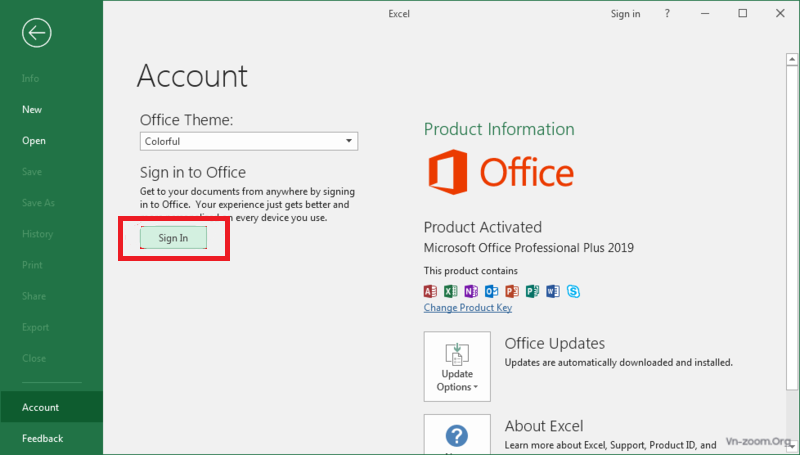
Nhiều người cài đặt nhầm phiên bản Office không tương thích với tài khoản đăng ký nên quá trình xác minh thường thất bại. Để tránh tình trạng này, nên kiểm tra kỹ phiên bản hiện tại trong phần thông tin hệ thống hoặc mục tài khoản của ứng dụng Word, Excel hay PowerPoint.
Hiện nay, đa số người dùng cá nhân lựa chọn Phần mềm Office 365 vì khả năng cập nhật tự động và hỗ trợ làm việc trực tuyến linh hoạt. Theo thống kê từ nhiều doanh nghiệp công nghệ, hơn 70% người dùng văn phòng ưu tiên sử dụng phiên bản này thay vì Office truyền thống nhờ khả năng lưu trữ đám mây và chia sẻ dữ liệu nhanh hơn.
Chuẩn bị tài khoản Microsoft chính xác
Một trong những lỗi phổ biến nhất là đăng nhập sai email đã đăng ký gói Office. Người dùng nên kiểm tra kỹ tài khoản Microsoft trước khi thực hiện kích hoạt. Nếu sử dụng email không đúng, hệ thống sẽ báo chưa có giấy phép sử dụng hoặc không tìm thấy thông tin bản quyền.
Tài khoản Microsoft thường có định dạng Outlook, Hotmail hoặc Gmail đã liên kết trước đó. Trong trường hợp quên mật khẩu, nên khôi phục tài khoản trước rồi mới tiến hành kích hoạt tài khoản Office 365 để tránh gián đoạn liên tục.
Gỡ bỏ phiên bản Office cũ nếu cần thiết
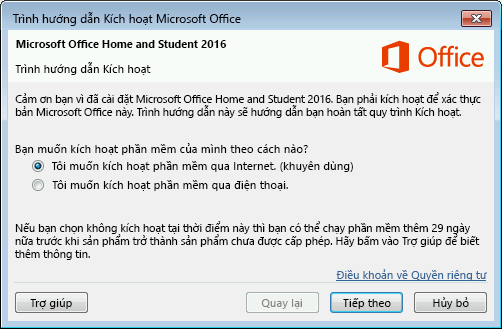
Một số máy tính từng cài Office crack hoặc bản dùng thử hết hạn sẽ gây xung đột khi kích hoạt phiên bản mới. Vì vậy, việc gỡ sạch dữ liệu cũ là điều cần thiết trước khi cài đặt lại. Người dùng có thể sử dụng công cụ hỗ trợ gỡ cài đặt từ Microsoft hoặc xóa trực tiếp trong phần Programs and Features của Windows. Sau khi hoàn tất, nên khởi động lại thiết bị để hệ thống làm mới toàn bộ dữ liệu liên quan đến Office.
Hướng dẫn kích hoạt tài khoản Office 365 nhanh và ổn định
Sau khi đã chuẩn bị đầy đủ, bước tiếp theo là tiến hành kích hoạt theo đúng quy trình để hạn chế lỗi phát sinh. Dưới đây là những thao tác quan trọng giúp quá trình kích hoạt diễn ra nhanh hơn.
Đăng nhập đúng tài khoản bản quyền
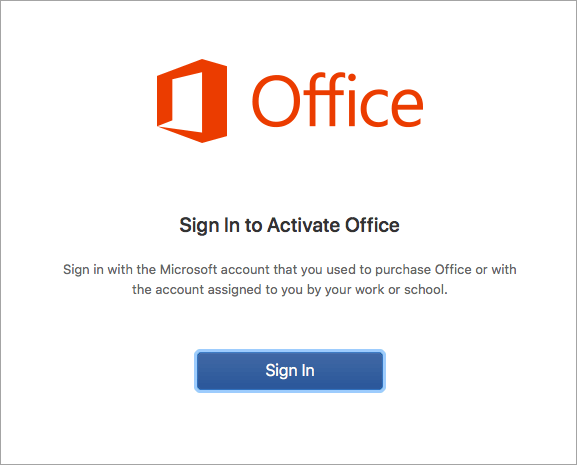
Sau khi cài đặt Office thành công, mở bất kỳ ứng dụng nào như Word hoặc Excel để bắt đầu đăng nhập. Hệ thống sẽ yêu cầu nhập email Microsoft đã đăng ký gói sử dụng. Ở bước này, người dùng cần nhập chính xác tài khoản đã mua bản quyền. Nếu đăng nhập đúng, hệ thống sẽ tự động nhận diện giấy phép và tiến hành kích hoạt tài khoản Office 365 trong vài phút.
Đồng bộ dữ liệu sau khi kích hoạt
Sau khi kích hoạt thành công, Office sẽ tự động đồng bộ các dịch vụ liên quan như OneDrive, Outlook và Teams. Đây là điểm khác biệt lớn của Office 365 so với các phiên bản cũ. Việc đồng bộ giúp người dùng truy cập tài liệu trên nhiều thiết bị khác nhau mà không cần sao chép thủ công. Chỉ cần đăng nhập cùng một tài khoản, toàn bộ dữ liệu sẽ được cập nhật gần như ngay lập tức.
Cách xử lý khi Office báo lỗi kích hoạt
Không phải lúc nào quá trình kích hoạt cũng diễn ra suôn sẻ. Một số lỗi phổ biến thường xuất hiện như:
- Office báo “Unlicensed Product”
- Không nhận diện giấy phép
- Không kết nối được máy chủ Microsoft
- Tài khoản chưa có quyền sử dụng
Khi gặp các lỗi này, trước tiên nên kiểm tra kết nối internet và xác nhận lại tài khoản đăng nhập. Nếu vấn đề vẫn tiếp diễn, người dùng có thể đăng xuất rồi đăng nhập lại để hệ thống làm mới giấy phép.
Một số người dùng thường tìm kiếm hướng dẫn từ các cộng đồng công nghệ hoặc nền tảng chia sẻ phần mềm như Tri Thức Software để tham khảo thêm kinh nghiệm xử lý lỗi thực tế khi kích hoạt.
Kích hoạt Office 365 trên nhiều thiết bị
Một ưu điểm nổi bật của Office 365 là hỗ trợ sử dụng trên nhiều thiết bị cùng lúc. Tùy theo gói đăng ký, người dùng có thể kích hoạt trên từ 3 đến 5 thiết bị cá nhân khác nhau. Quá trình thực hiện khá đơn giản. Chỉ cần đăng nhập đúng tài khoản Microsoft trên thiết bị mới, hệ thống sẽ tự động cấp quyền sử dụng nếu chưa vượt quá giới hạn.
Tính năng này đặc biệt hữu ích với người thường xuyên làm việc di động hoặc cần chuyển đổi giữa nhiều thiết bị trong ngày. Nhờ đó, hiệu suất làm việc được cải thiện rõ rệt và dữ liệu luôn được đồng bộ an toàn.
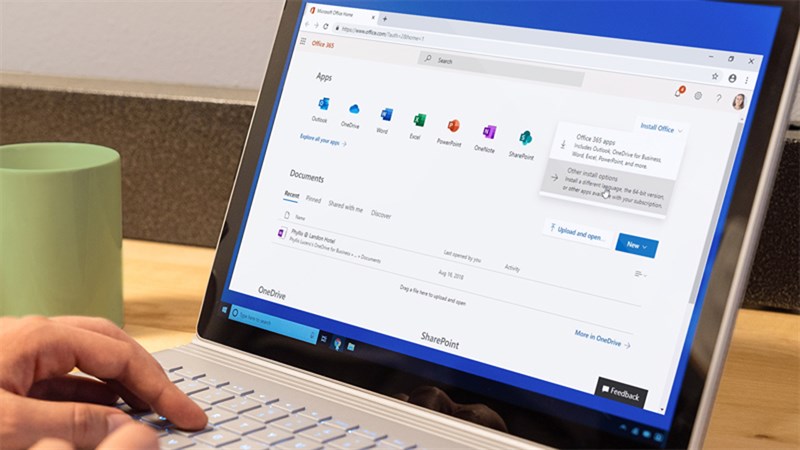
Kích hoạt tài khoản Office 365 đúng cách không chỉ giúp người dùng sử dụng đầy đủ các tính năng quan trọng mà còn đảm bảo an toàn dữ liệu và tính ổn định lâu dài. Chỉ cần chuẩn bị đúng tài khoản Microsoft, cài đặt phiên bản phù hợp và thực hiện đăng nhập chính xác, quá trình kích hoạt sẽ diễn ra nhanh chóng chỉ trong vài phút. Bên cạnh đó, việc lựa chọn Phần mềm Office 365 bản quyền còn mang lại trải nghiệm làm việc linh hoạt hơn nhờ khả năng đồng bộ và cập nhật liên tục.